
La actualización de NotebookLM marca un antes y un después en la evolución de esta herramienta de investigación con inteligencia artificial. Google ha incorporado dos funciones que transforman su uso en entornos académicos y empresariales: la posibilidad de editar diapositivas ya creadas mediante prompts y la exportación directa en formato PPTX compatible con Microsoft PowerPoint.
Hasta ahora, modificar una presentación generada por la IA implicaba rehacerla desde cero. Esto suponía pérdida de tiempo y riesgo de alterar la estructura original. Con esta nueva versión, NotebookLM se posiciona como una solución más flexible, colaborativa y alineada con los flujos de trabajo reales de estudiantes, investigadores y equipos corporativos.
Google revoluciona NotebookLM: la IA más útil ahora es compatible con PowerPoint
Google continúa fortaleciendo su ecosistema de inteligencia artificial. Tras integrar mejoras en Gemini, ahora NotebookLM recibe una actualización que elimina una de sus mayores limitaciones: la imposibilidad de modificar slides sin regenerarlas completamente.
Esta mejora no es menor. Representa un cambio estructural en la experiencia de uso, especialmente para quienes trabajan con presentaciones complejas.
Fin de la regeneración obligatoria de diapositivas
Antes de esta actualización:
- Cualquier cambio exigía rehacer la slide.
- Se perdía tiempo en ajustes mínimos.
- Existía riesgo de alterar el enfoque original.
Ahora, el usuario puede editar con precisión y mantener coherencia visual.
Actualización de NotebookLM: edición inteligente de diapositivas mediante prompts
La principal mejora es la incorporación de un sistema de revisión interactivo.
Nuevo modo de revisiones con icono de lápiz
Al abrir una presentación generada por IA, aparece un icono de lápiz. Al pulsarlo:
- Se despliega una vista de navegación entre slides.
- Cada diapositiva incluye un cuadro de texto.
- El usuario escribe los cambios deseados.
- Se genera nuevamente el contenido con ajustes aplicados.
Este proceso permite refinar contenido sin alterar diseño ni estructura, algo clave en presentaciones profesionales.
¿Cómo funciona la regeneración parcial?
Tras indicar los cambios, NotebookLM muestra un botón para regenerar las diapositivas modificadas. La IA ajusta el contenido solicitado manteniendo coherencia general.
En otras palabras, ya no hace falta rehacer todo el trabajo por un detalle conceptual o de redacción.
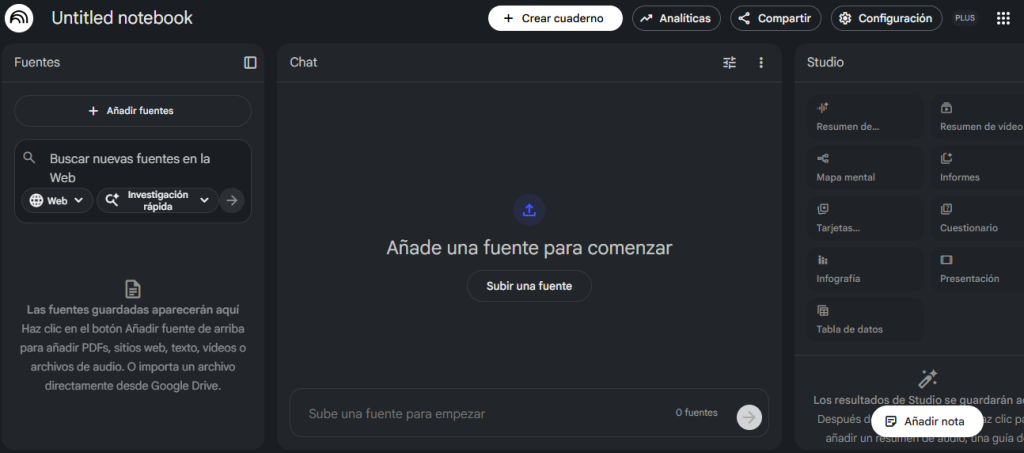
NotebookLM ahora es compatible con PowerPoint
Otra gran novedad es la exportación directa en formato PPTX.
Exportación en formato PPTX
Ahora es posible:
- Crear presentaciones en NotebookLM.
- Descargar el archivo en formato PPTX.
- Abrirlo en Microsoft PowerPoint.
- Editarlo con herramientas avanzadas de Microsoft.
Esto convierte a NotebookLM en una herramienta más interoperable y profesional.
Ventajas para equipos y entornos mixtos
Esta compatibilidad es especialmente útil cuando:
- Se trabaja en diferentes dispositivos.
- Se colabora con equipos que usan Microsoft 365.
- Se presentan proyectos en ordenadores ajenos.
- Se requiere compatibilidad universal.
PowerPoint sigue siendo uno de los programas más utilizados globalmente, y esta integración elimina fricciones técnicas.
Impacto real en productividad y colaboración
La combinación de edición por prompts y exportación PPTX tiene implicaciones directas.
Ahorro de tiempo en entornos académicos
Para estudiantes e investigadores:
- Permite ajustar argumentos rápidamente.
- Refinar hipótesis.
- Actualizar datos sin rehacer todo el documento.
Esto supone menos retrabajo y mayor control sobre el contenido generado por IA.
Beneficios en contextos empresariales
En entornos corporativos:
- Facilita presentaciones ejecutivas.
- Mejora informes internos.
- Optimiza reportes técnicos.
- Reduce tiempos de preparación.
El resultado es una herramienta más alineada con necesidades reales de negocio.
Próximas integraciones y despliegue global
Google confirmó que las funciones ya comenzaron a desplegarse globalmente, aunque pueden tardar algunas semanas en aparecer en todas las cuentas.
Futuro soporte para Google Slides
La compañía adelantó que en el futuro será posible exportar directamente a Google Slides, ampliando aún más la compatibilidad.
Esto refuerza la estrategia de convertir NotebookLM en un centro integral de generación, edición y distribución de presentaciones asistidas por IA.
Tutorial paso a paso: cómo hacer presentaciones profesionales con NotebookLM
Con la última actualización, NotebookLM no solo crea presentaciones automáticamente, ahora permite editar cada diapositiva, corregir errores, rediseñar layouts y cambiar estilos visuales sin empezar desde cero. A continuación, tienes el proceso completo.
Paso 1: Crear un nuevo cuaderno y añadir fuentes
- Accede a NotebookLM.
- Haz clic en Crear nuevo cuaderno.
- Añade tus fuentes: puedes incluir enlaces web, documentos o incluso videos de YouTube.
- Pulsa en insertar y espera a que se carguen.
Cuanto más relevantes y bien seleccionadas estén las fuentes, mejor será la calidad de la presentación generada.
Paso 2: Generar la primera presentación
Una vez cargadas las fuentes:
- Selecciona todas las que quieras usar.
- Ve a la herramienta Slide Deck o Presentaciones.
- Haz clic en el icono del lápiz para configurar la generación.
Aquí puedes definir:
- Presentación detallada (autoexplicativa).
- Presentación simplificada (para acompañar exposición oral).
- Idioma.
- Extensión.
- Instrucciones personalizadas.
Consejo clave: incluye un prompt estructurado donde definas audiencia, tono, estructura obligatoria (portada, agenda, conclusión) y reglas de diseño (máximo de puntos por slide, jerarquía visual, paleta de colores, tipografía, etc.).
Luego haz clic en generar y NotebookLM creará tu primera versión.
Paso 3: Revisar y previsualizar las diapositivas
Una vez creada:
- La encontrarás en la columna derecha.
- Puedes ampliar la vista arrastrando el panel.
- O usar la opción expandir para centrarte solo en la presentación.
Aquí puedes revisar estructura, diseño, narrativa y coherencia visual antes de hacer ajustes.
Paso 4: Editar diapositivas con el modo revisión
Aquí está la gran revolución.
Pulsa el icono del lápiz para activar el modo de revisión slide por slide. Desde ahí puedes:
- Corregir erratas.
- Eliminar elementos innecesarios.
- Resumir textos largos.
- Expandir contenido.
- Cambiar estilo visual.
- Rediseñar completamente una diapositiva.
Casos prácticos reales
✔ Corregir errores
Ejemplo: “Mantén el diseño pero elimina toda mención a IBM Plex.”
✔ Reducir texto
“Reduce el texto a tres puntos clave y elimina explicaciones.”
✔ Cambiar estilo visual
“Convierte el diagrama central en una ilustración estilo acuarela.”
✔ Rediseñar maquetación
“Mantén el contenido pero crea un diseño de dos columnas con el gráfico a la izquierda.”
NotebookLM acumula los cambios pendientes y los marca en azul. Una vez revisados todos, haces clic en Generar nueva presentación y aplica únicamente los cambios indicados.
Paso 5: Exportar a PowerPoint
Cuando la presentación esté lista:
- Exporta directamente en formato PPTX.
- Ábrela en Microsoft PowerPoint.
- Realiza ajustes finales o compártela con tu equipo.
Esto permite trabajar en distintos dispositivos o presentar en equipos externos sin depender del ecosistema Google.
¿Qué puedes lograr con este flujo?
Usando correctamente NotebookLM puedes:
- Crear presentaciones académicas estructuradas.
- Generar informes ejecutivos.
- Preparar exposiciones técnicas.
- Diseñar decks para clientes.
- Automatizar resúmenes complejos.
La clave está en combinar buenas fuentes + prompt estructurado + revisión estratégica.
Con este tutorial, NotebookLM deja de ser solo una herramienta de generación automática y se convierte en un sistema profesional de creación, edición y exportación de presentaciones asistidas por IA.
Preguntas frecuentes sobre la actualización
¿Puedo modificar solo una diapositiva específica?
Sí. El nuevo modo de revisión permite editar slides concretas sin regenerar la presentación completa, ahorrando tiempo y manteniendo coherencia visual.
¿La exportación PPTX altera el diseño?
No. Las diapositivas mantienen su estructura y pueden editarse normalmente en PowerPoint con total compatibilidad.
¿Cuándo llegará la exportación a Google Slides?
Google confirmó que está en desarrollo, pero aún no ha anunciado una fecha concreta de lanzamiento.
Conclusión
La actualización de NotebookLM no es un simple ajuste técnico: es una mejora estratégica que elimina una de sus principales limitaciones. La edición inteligente mediante prompts y la compatibilidad con PowerPoint convierten la herramienta en una solución más flexible, colaborativa y profesional.
Google sigue consolidando su apuesta por la inteligencia artificial práctica, integrada y funcional. Para quienes usan NotebookLM en investigación, educación o empresa, esta actualización representa un salto claro en productividad y eficiencia.
La pregunta ya no es si NotebookLM puede ayudarte a crear presentaciones, sino cuánto tiempo puedes ahorrar ahora que puedes editarlas y exportarlas sin fricciones.

- Dyson CameraJet: nuevo cepillo de dientes con IA y cámara - septiembre 2, 2026
- Twitter.now: la nueva red social que busca recuperar el espíritu de Twitter - septiembre 1, 2026
- OpenAI bloqueó cuentas rusas de ChatGPT vinculadas a una campaña de influencia digital - agosto 31, 2026